
¿Qué hacer si la pantalla táctil no funciona?
Si la pantalla táctil no funciona, intenta reiniciar tu dispositivo primero. Mantén presionado el botón de encendido hasta que se reinicie. Evita la exposición a la humedad; apaga el dispositivo y límpialo suavemente con un paño seco. Tocar la pantalla puede readaptar las conexiones. Si los problemas persisten, realiza pruebas de diagnóstico para detectar problemas específicos. Actualiza el software, verifica daños físicos y calibra los ajustes. Utiliza un protector de pantalla de calidad y limpia regularmente. Ajusta el brillo para evitar la fatiga. En caso necesario, busca ayuda profesional para un diagnóstico preciso. Estos pasos suelen resolver los problemas de la pantalla táctil de manera rápida y efectiva.
Causas comunes de mal funcionamiento de la pantalla táctil

Cuando se soluciona un problema de pantalla táctil no receptiva, es esencial comprender las causas comunes de mal funcionamiento de la pantalla táctil para diagnosticar y abordar el problema de manera efectiva. El análisis de impacto es crucial, ya que caídas o golpes pueden dañar la pantalla táctil, lo que lleva a la falta de respuesta.
Prevenir el exceso de humedad también es vital para evitar problemas en el circuito interno que pueden afectar la funcionalidad táctil. Además, la solución de problemas de software juega un papel importante en la identificación y resolución de problemas de la pantalla táctil.
Al emplear técnicas de reparación como reiniciar el dispositivo para abordar los mal funcionamientos relacionados con el software, potencialmente se puede restaurar la funcionalidad de la pantalla táctil. Es importante considerar estos factores cuando se enfrenta a problemas de pantalla táctil para identificar de manera eficiente la causa raíz y aplicar las soluciones adecuadas.
Pasos para reiniciar tu dispositivo
Para abordar de manera efectiva las fallas en la pantalla táctil, el primer paso es reiniciar tu dispositivo, lo cual puede ayudar a resolver problemas relacionados con el software que afectan la funcionalidad táctil. Si la pantalla táctil no responde, comienza manteniendo presionado el botón de encendido hasta que el dispositivo te indique que se reinicie. Una vez que el dispositivo se apague, espera unos segundos antes de encenderlo de nuevo. Esta acción simple a veces puede recalibrar la pantalla táctil y eliminar cualquier falla temporal que pueda estar causando la falla.
Reiniciar tu dispositivo es un método básico de resolución de problemas que a menudo puede resolver problemas de pantalla táctil sin necesidad de soluciones más complejas. Al reiniciar, le das a tu dispositivo la oportunidad de restablecer y actualizar su software, lo que potencialmente puede solucionar cualquier problema subyacente que esté afectando la capacidad de respuesta de la pantalla táctil. Si la pantalla táctil sigue fallando después de reiniciar, es posible que necesites explorar otras opciones de resolución de problemas, como la calibración de la pantalla táctil o buscar ayuda profesional para un diagnóstico más detallado.
Tratando con el exceso de humedad
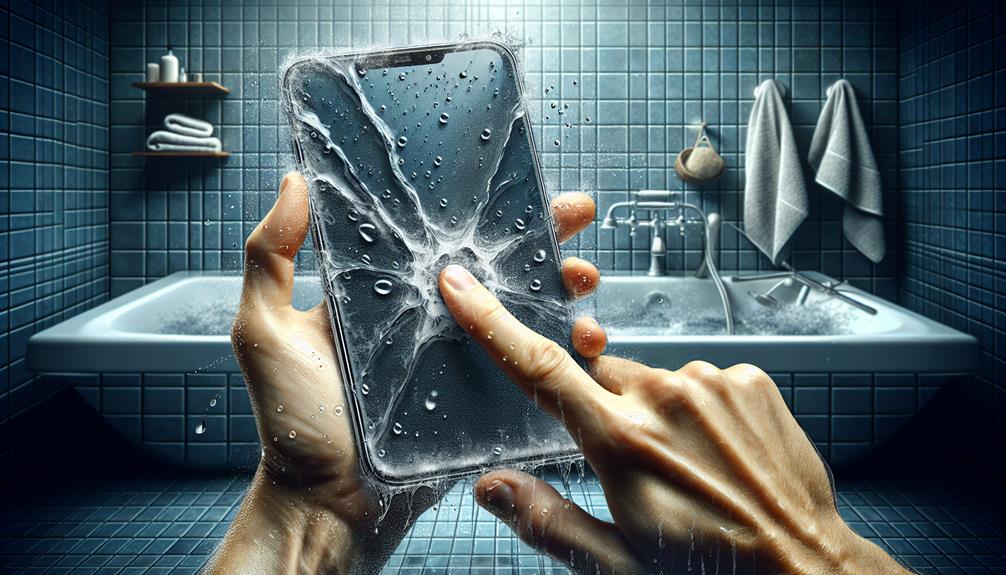
Aborde el exceso de humedad en la pantalla táctil de forma rápida para evitar posibles daños y restaurar la funcionalidad de manera eficiente. Si su pantalla táctil está expuesta a la humedad, el primer paso es apagar el dispositivo inmediatamente. Limpie la pantalla suavemente con un paño de microfibra seco para eliminar cualquier humedad visible. Evite usar fuentes de calor como un secador de pelo, ya que pueden dañar la pantalla. En su lugar, coloque el dispositivo en una bolsa de arroz sin cocer o en bolsitas de gel de sílice para ayudar a absorber la humedad. Déjelo reposar durante al menos 24 horas antes de encenderlo nuevamente.
Para prevenir problemas relacionados con la humedad en el futuro, considere usar un protector de pantalla o una funda impermeable para su dispositivo. Tenga precaución al usar su dispositivo en entornos húmedos o cerca de fuentes de agua. Revise regularmente si hay signos de humedad o daños por agua en su pantalla táctil y abórdelos de inmediato. Al tomar estas medidas preventivas y saber cómo eliminar el exceso de humedad de manera efectiva, puede mantener la funcionalidad de su pantalla táctil y prolongar la vida útil de su dispositivo.
Tocando la pantalla para la recuperación
Si la pantalla táctil no responde, una técnica que puedes probar es tocar la pantalla suavemente pero con firmeza. Esta acción puede ayudar a reajustar cualquier conexión suelta o componente que esté causando el mal funcionamiento de la pantalla táctil.
Además, realizar pruebas de diagnóstico táctil puede proporcionar información sobre el origen del problema y guiarte en la resolución del mismo de manera efectiva.
Técnica de Tapping en la Pantalla
Cuando se soluciona un problema con una pantalla táctil que no responde, emplear la técnica de tocar la pantalla puede ayudar en una posible recuperación. A veces, tu pantalla táctil puede no registrar tu toque debido a problemas como la calibración de la pantalla táctil o problemas de sensibilidad.
Para abordar esto, toca suavemente la pantalla con tu dedo o un lápiz óptico. Comienza tocando alrededor de las áreas no responsivas, aumentando gradualmente la presión. Evita golpear la pantalla con demasiada fuerza para evitar cualquier daño adicional. Este método puede ayudar a recalibrar la sensibilidad al tacto y posiblemente resolver el problema de la pantalla táctil no receptiva.
Si el problema persiste, procede a los siguientes pasos para seguir solucionándolo. Recuerda, la paciencia y tocar suavemente son clave para potencialmente restaurar la funcionalidad de tu pantalla táctil.
Prueba de diagnóstico táctil
Para solucionar eficientemente una pantalla táctil que no responde, comience realizando pruebas de diagnóstico táctil a través de toques suaves en la pantalla para iniciar una posible recuperación. Comience tocando varias áreas de la pantalla con la yema del dedo para verificar si hay alguna respuesta.
Si aún no hay reacción, es posible que necesite calibrar la pantalla táctil o verificar problemas de hardware. La calibración de la pantalla táctil a menudo puede resolver inexactitudes o falta de respuesta. Si la calibración no funciona, inspeccione el hardware de la pantalla táctil en busca de daños visibles o conexiones sueltas.
Realizando pruebas diagnósticas
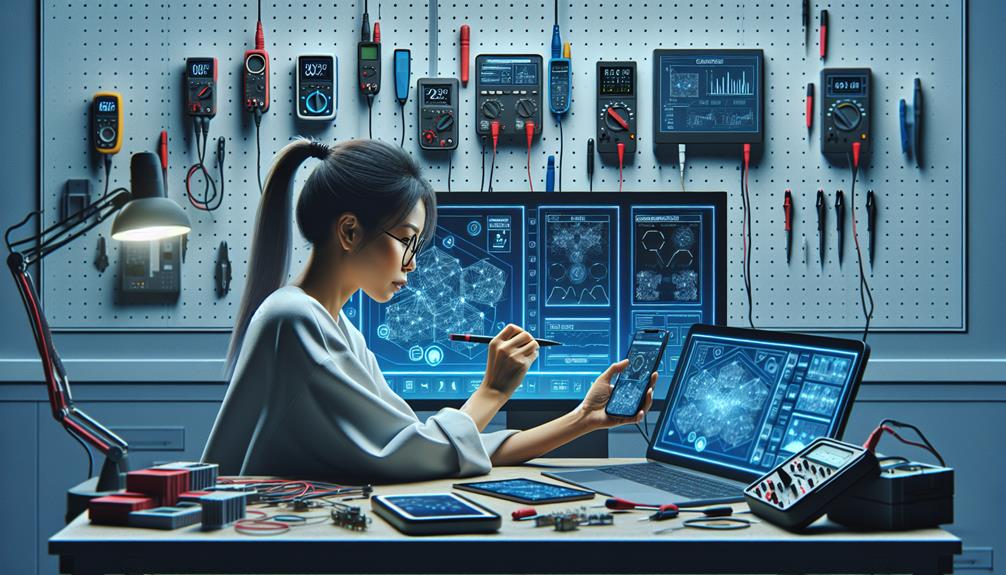
Si la pantalla táctil sigue sin responder después de intentar pasos básicos de solución de problemas, es momento de realizar pruebas de diagnóstico. Estas pruebas pueden ayudar a identificar problemas específicos que afectan la capacidad de respuesta de tu pantalla táctil.
Considera explorar opciones de software de diagnóstico para localizar y potencialmente resolver el problema de manera eficiente.
Opciones de software de diagnóstico
Considera utilizar opciones de software de diagnóstico para solucionar de manera efectiva y eficiente problemas con la pantalla táctil. Cuando te encuentres con problemas como errores de calibración de la pantalla táctil o dificultades con la sensibilidad de la misma, el software de diagnóstico puede ayudar a identificar la causa raíz. Estas herramientas pueden evaluar la funcionalidad de la pantalla táctil, identificar cualquier desalineación y ajustar la configuración de sensibilidad.
Sensibilidad de la pantalla táctil
Al solucionar problemas de respuesta de la pantalla táctil, el uso de software de diagnóstico puede ayudar a identificar y resolver posibles problemas que afecten la funcionalidad de la pantalla táctil. La calibración de la pantalla es esencial para garantizar respuestas táctiles precisas.
Comienza accediendo a la configuración de la pantalla táctil en tu dispositivo para realizar ajustes de sensibilidad táctil. Sigue las indicaciones del software para calibrar la pantalla para un rendimiento óptimo. Si la pantalla táctil sigue sin responder después de la calibración, considera verificar si hay algún daño físico u obstrucciones en la pantalla.
Identificando problemas de la pantalla táctil
Para identificar problemas en la pantalla táctil, inspecciona cuidadosamente la pantalla en busca de signos de daño, suciedad o problemas de compatibilidad con tu dispositivo. El daño en la pantalla puede manifestarse como grietas, rayones o áreas no responsivas. Si notas algún daño físico, podría ser la causa raíz de los problemas en la pantalla táctil.
Luego, prueba técnicas de resolución de problemas como limpiar suavemente la pantalla con un paño de microfibra para eliminar cualquier suciedad o residuo que pueda estar afectando su capacidad de respuesta. Asegúrate de que el software de tu dispositivo esté actualizado y sea compatible con la tecnología de la pantalla táctil. A veces, problemas de compatibilidad pueden causar mal funcionamiento en la pantalla táctil.
Si la pantalla parece estar sin daños y limpia, pero los problemas persisten, podría valer la pena considerar buscar ayuda profesional para diagnosticar el problema con precisión. Al abordar sistemáticamente estas posibles causas, podrás comprender mejor los problemas de la pantalla táctil y tomar medidas apropiadas para resolverlos efectivamente.
Consejos para la protección de la pantalla

Para una protección efectiva de la pantalla, utiliza un protector de pantalla de alta calidad que se ajuste perfectamente a tu dispositivo. Este accesorio actúa como una barrera contra arañazos, manchas e impactos menores, preservando la integridad de tu pantalla. Al aplicar el protector de pantalla, asegúrate de que no haya burbujas de aire atrapadas debajo para una protección óptima. Además, considera usar un paño de microfibra para limpiar tu pantalla regularmente, eliminando el polvo y las huellas dactilares que podrían causar daños con el tiempo.
Otro consejo para la protección de la pantalla es ajustar el brillo de la pantalla en tu dispositivo. Un brillo excesivo no solo cansa tus ojos, sino que también puede provocar quemaduras en la pantalla durante períodos prolongados. Al reducir el brillo a un nivel cómodo, no solo proteges tus ojos, sino que también prolongas la vida útil de tu pantalla.
Preguntas Frecuentes
¿Cómo puedo determinar si el problema de la pantalla táctil está relacionado con hardware o software?
Si la pantalla táctil no funciona, determina si hay problemas de hardware o software calibrando la pantalla táctil, haciendo pruebas de diagnóstico y verificando actualizaciones de software y correcciones de compatibilidad. Reinicia tu dispositivo, toca la pantalla y ejecuta diagnósticos.
¿Puede el uso de un protector de pantalla afectar la capacidad de respuesta de la pantalla táctil?
Si usas un protector de pantalla, podría afectar la capacidad de respuesta de la pantalla táctil. A veces, los protectores pueden interferir con la funcionalidad de la pantalla táctil, causando retrasos o falta de respuesta. Intenta quitar el protector para ver si mejora.
¿Hay algún método casero común para arreglar problemas de la pantalla táctil que no se mencionan en el artículo?
Si persisten los problemas con la pantalla táctil, intenta calibrarla o limpiarla. Considera actualizaciones de software o un restablecimiento de fábrica. Estos métodos caseros a menudo pueden resolver problemas de pantalla táctil que no se abordan en el artículo.
¿Qué debo hacer si mi pantalla táctil no responde solo en ciertas áreas?
Si la pantalla táctil no responde en ciertas áreas, intenta recalibrar la configuración táctil o ajustar la sensibilidad de la pantalla. Si el problema persiste, considera buscar soluciones para posibles fallos de software. Evita los golpes físicos en la pantalla. Considera reemplazar la pantalla si es necesario.
¿Hay alguna forma de hacer una copia de seguridad de mis datos antes de intentar reparar la pantalla táctil?
Antes de intentar reparar la pantalla táctil, haz una copia de seguridad de tus datos. Utiliza el almacenamiento en la nube, transfiere archivos a una computadora o utiliza aplicaciones de respaldo. Proteger tus datos garantiza que no perderás información importante durante la solución de problemas.
Deja una respuesta